1Đăng nhập
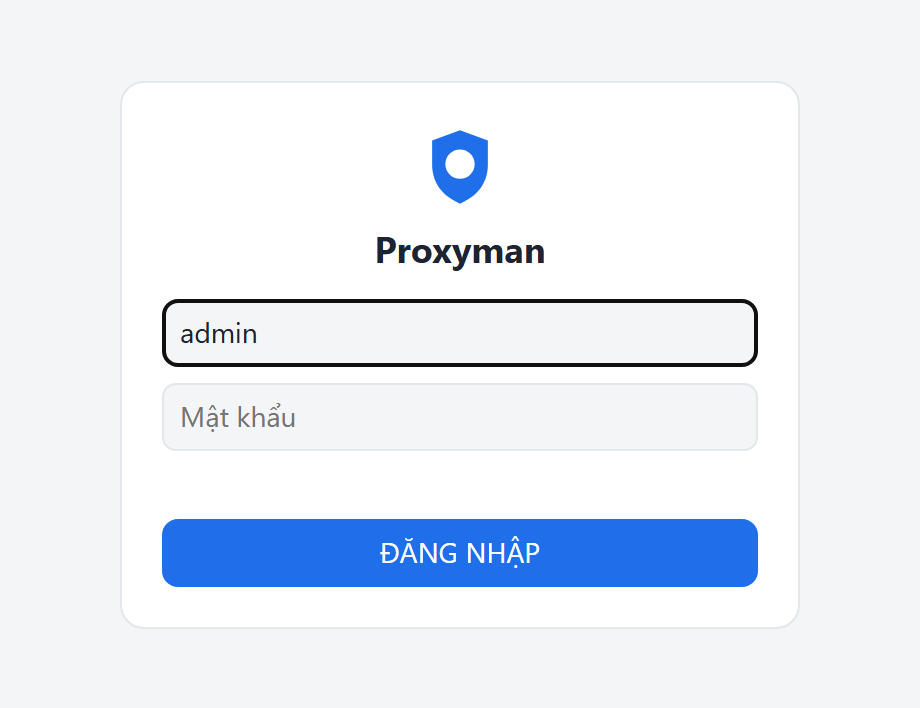
Kết nối điện thoại / máy tính vào Wi-Fi của router, mở trình duyệt và vào:
http://proxyman.lan(hoặc địa chỉ IP của router, ví dụhttp://192.168.121.1)
Trang tự chuyển sang bản bảo mật https://. Lần đầu trình duyệt có thể báo “Kết nối không riêng tư”: chọn Nâng cao → Tiếp tục (chứng chỉ của router, an toàn trong mạng nhà bạn).
Đăng nhập bằng tài khoản admin, mật khẩu mặc định 123456.
2Kích hoạt bản quyền
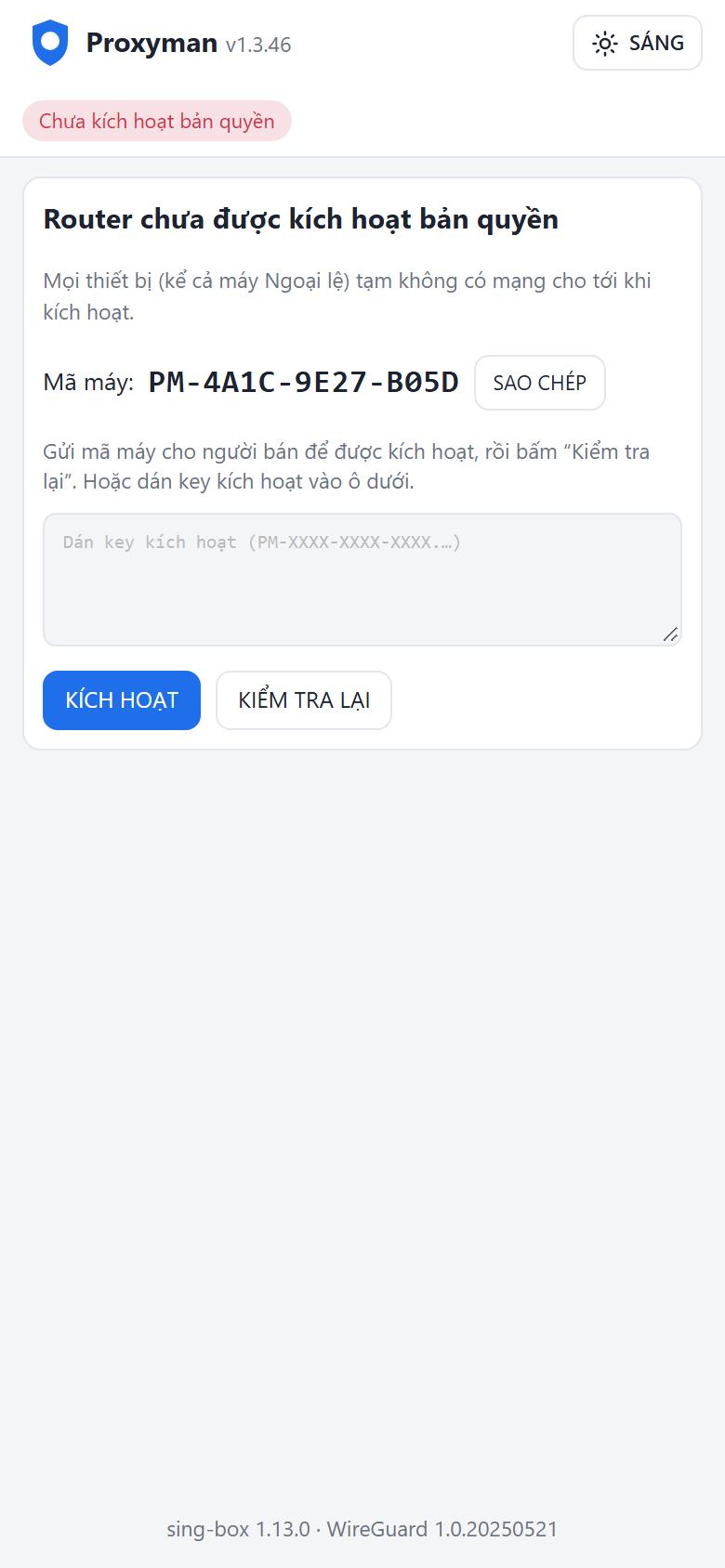
Router mới cài (hoặc hết hạn / bị thu hồi bản quyền) chỉ hiện màn hình kích hoạt. Lúc này mọi thiết bị, kể cả máy Ngoại lệ, đều chưa có mạng — chỉ vào được trang này để kích hoạt.
- Bấm Sao chép cạnh Mã máy (dạng
PM-XXXX-XXXX-XXXX) và gửi cho người bán. - Khi người bán đã kích hoạt online: bấm Kiểm tra lại (router cũng tự kiểm tra mỗi 5 phút) → mở khoá, mọi thiết bị có mạng trở lại.
- Hoặc người bán gửi key: dán vào ô “Dán key kích hoạt” → bấm Kích hoạt.
3Danh sách thiết bị
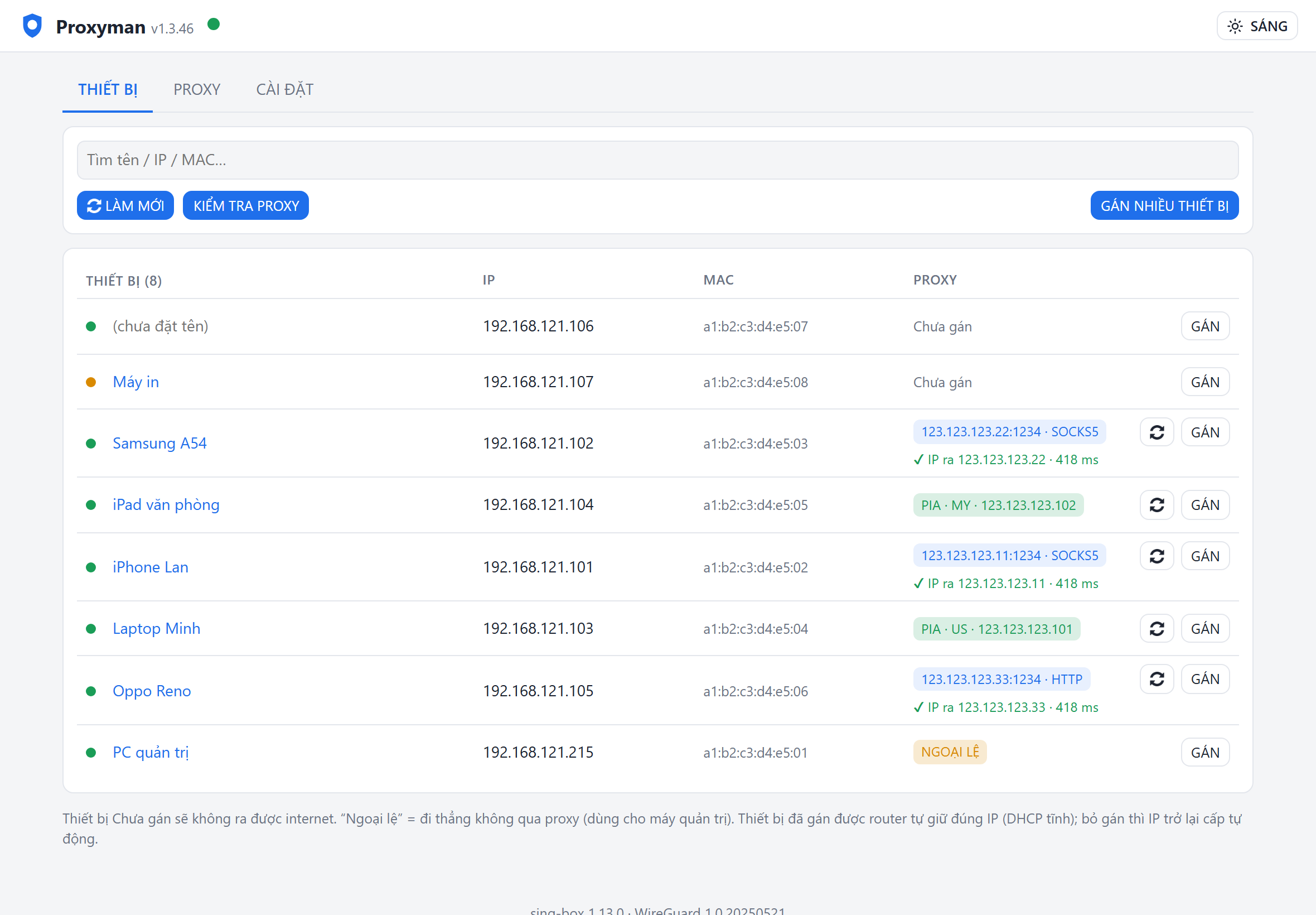
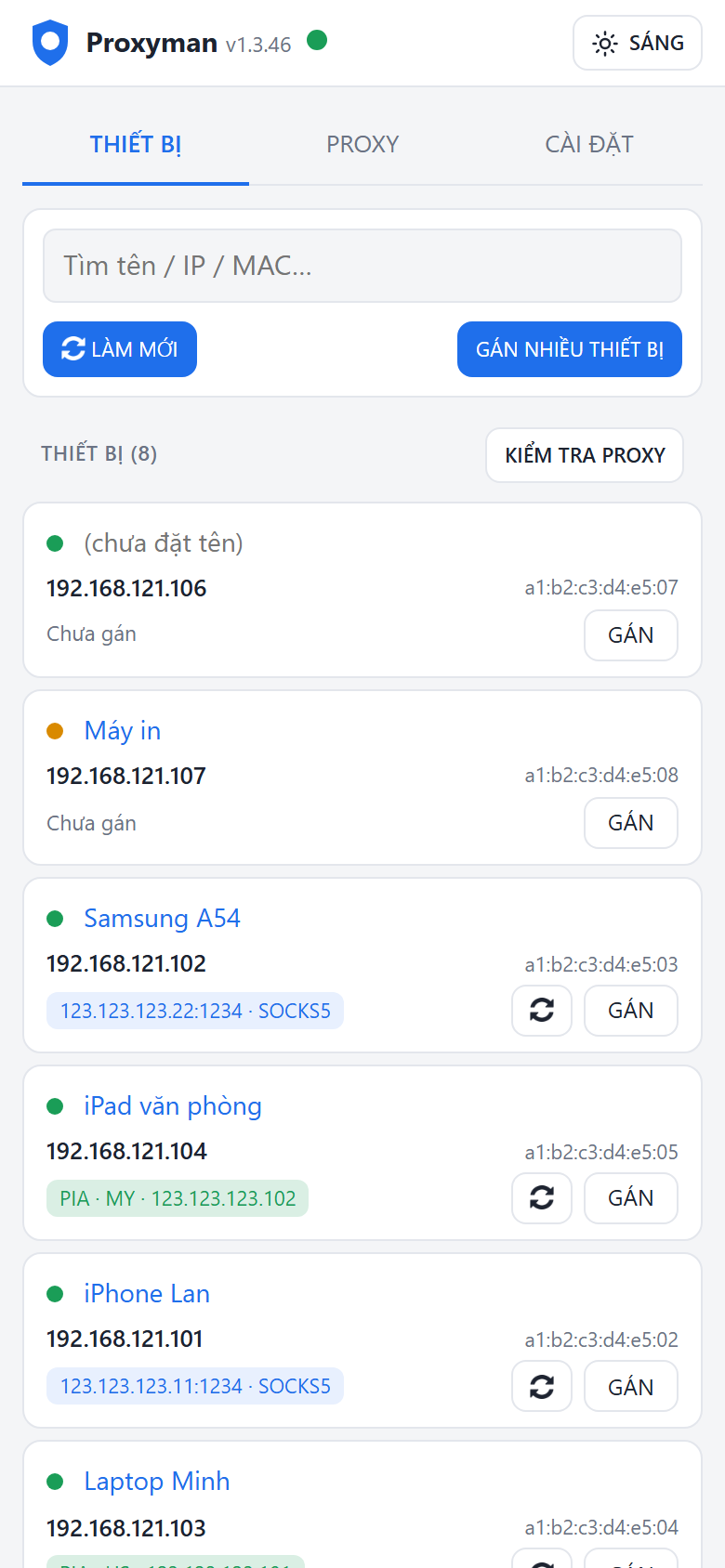
Tab Thiết bị liệt kê các máy đang kết nối Wi-Fi / dây. Mỗi dòng: tên, IP, MAC và cách máy ra internet.
| Nhãn | Ý nghĩa |
|---|---|
| Chưa gán | Máy không ra được internet (bị chặn). Bấm Gán để cho máy dùng mạng. |
| 123.123.123.11:1234 · SOCKS5 | Máy đi qua proxy này (SOCKS5 hoặc HTTP). |
| PIA · US · 123.123.123.101 | Máy đi qua VPN PIA: nước (US, MY…) và IP ra ngoài của máy. |
| PIA · MY · Đang chờ... | Đường hầm PIA của máy đang được mở, đợi vài giây tới 1-2 phút. |
| Ngoại lệ | Máy đi thẳng ra internet, không qua proxy (dùng cho máy quản trị). |
- Chấm xanh trước tên: máy đang kết nối; chấm vàng: máy vừa im lặng (có thể đang ngủ).
- Đổi tên máy: bấm vào tên (chữ xanh), gõ tên mới rồi bấm ra ngoài — tên được lưu ngay.
- Tìm: gõ tên, IP hoặc MAC vào ô tìm kiếm.
- Làm mới: tải lại danh sách. Kiểm tra proxy: thử tất cả proxy đang gán, hiện ✓ IP ra … hoặc ✗ lỗi dưới nhãn.
- Nút tròn ⟳ trên mỗi dòng: kiểm tra riêng proxy / đường hầm PIA của máy đó.
4Gán cho một thiết bị
Bấm Gán ở dòng thiết bị. Trong hộp Gán proxy có các cách:
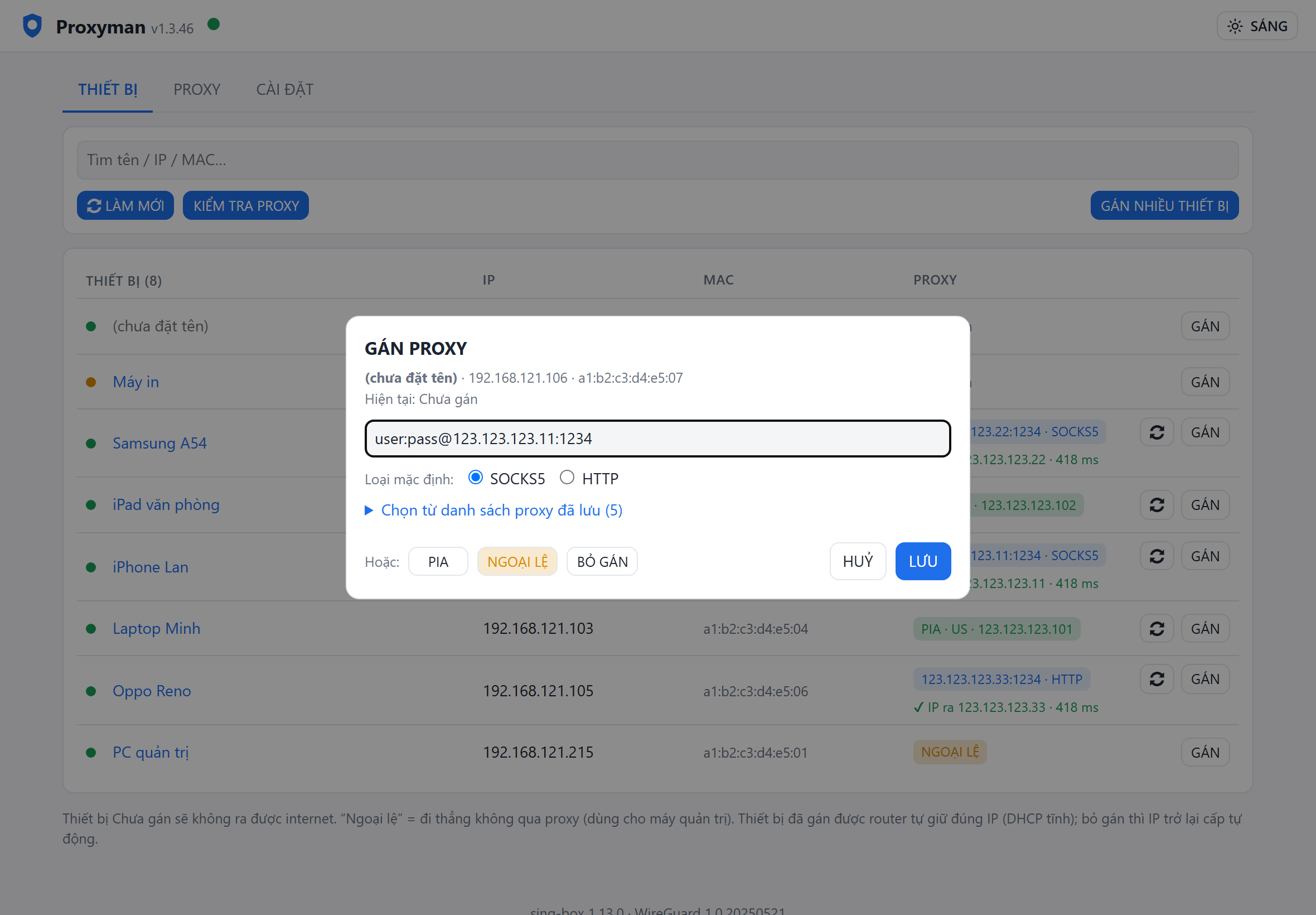
a) Dán proxy mới
Dán proxy vào ô trên cùng, chọn Loại mặc định (SOCKS5 / HTTP) rồi bấm Lưu. Nhận các dạng:
user:pass@123.123.123.11:1234123.123.123.11:1234:user:passsocks5://user:pass@123.123.123.11:1234,http://…123.123.123.11:1234(không mật khẩu)
b) Chọn proxy đã lưu
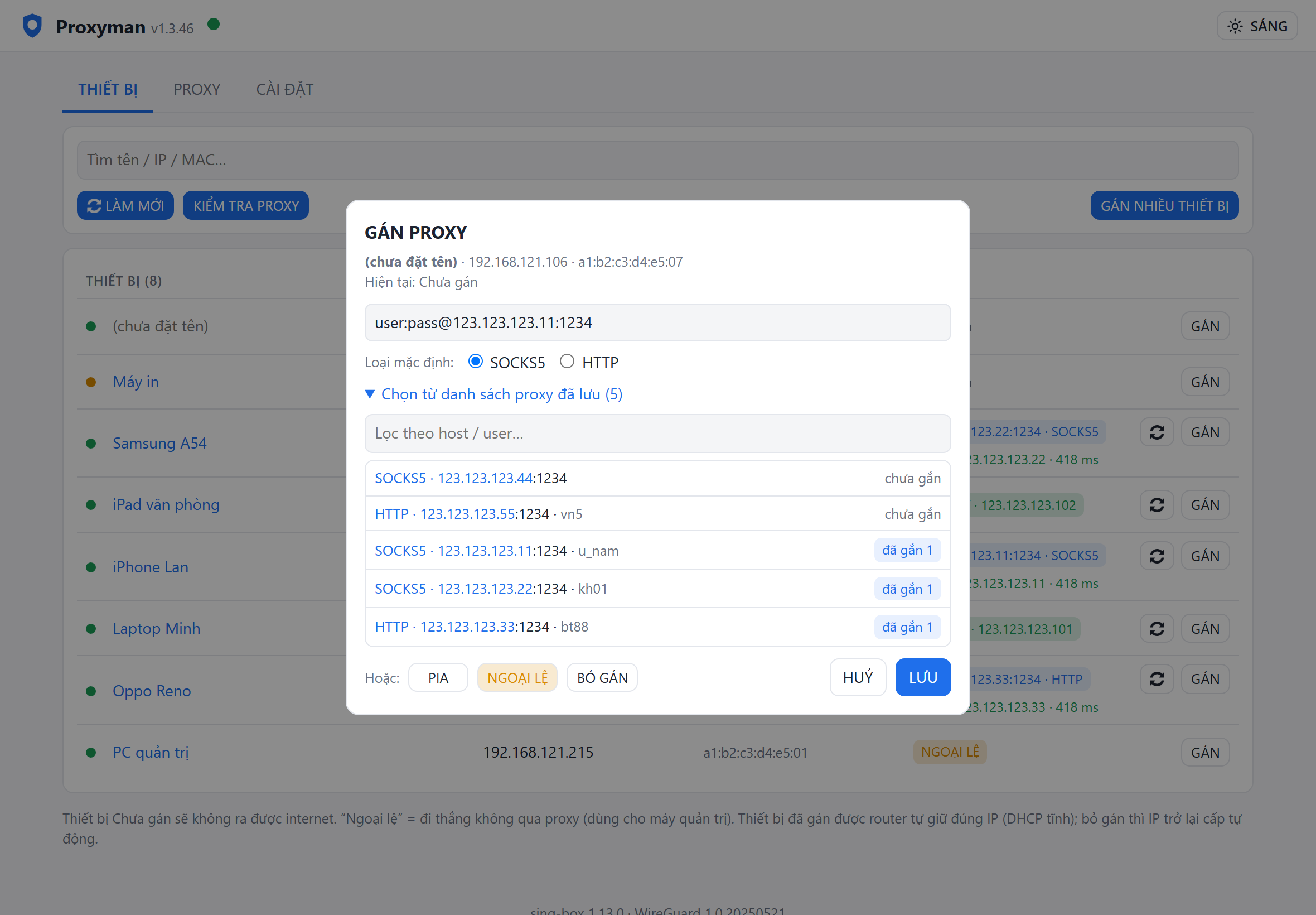
Bấm Chọn từ danh sách proxy đã lưu, gõ để lọc, bấm vào proxy muốn dùng → gán ngay. Proxy “chưa gắn” nằm trên.
c) Ngoại lệ / Bỏ gán
- Ngoại lệ: máy đi thẳng internet (không proxy). Dùng cho máy quản trị.
- Bỏ gán: máy trở về Chưa gán (bị chặn mạng).
5Gán PIA (VPN)
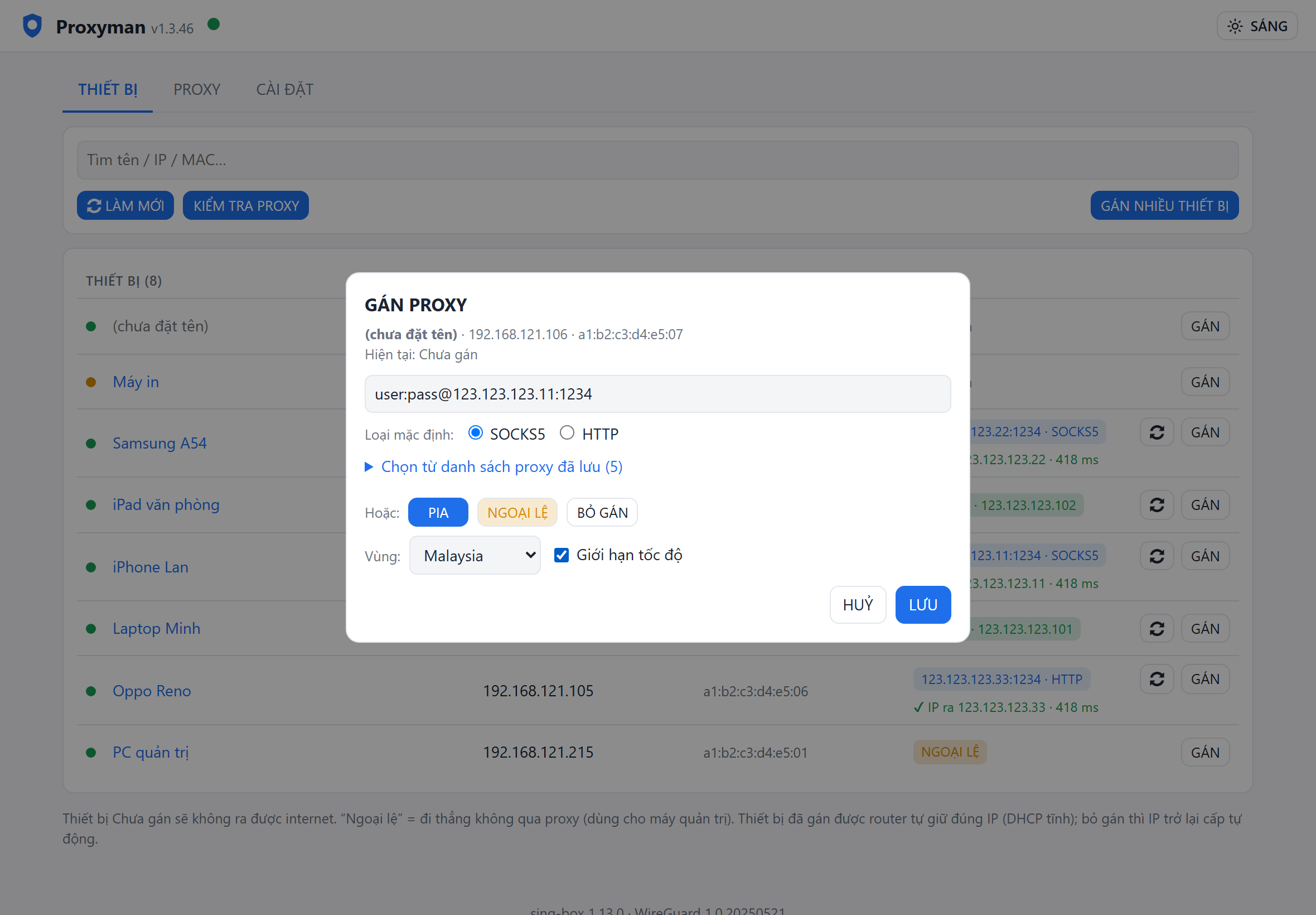
Trong hộp Gán, bấm nút PIA (nút sáng xanh) → hiện thêm:
- Vùng: chọn nước / thành phố muốn có IP (danh sách xếp theo ABC). Mặc định là vùng trong Cài đặt PIA.
- Giới hạn tốc độ: tích để giới hạn máy này ~30 Mbit/s (tránh một máy tải nặng làm chậm cả mạng).
Bấm Lưu. Mỗi máy PIA có một IP riêng. Nhãn hiện PIA · MY · Đang chờ... trong lúc mở đường hầm, sau đó hiện IP ra.
6Gán nhiều thiết bị cùng lúc
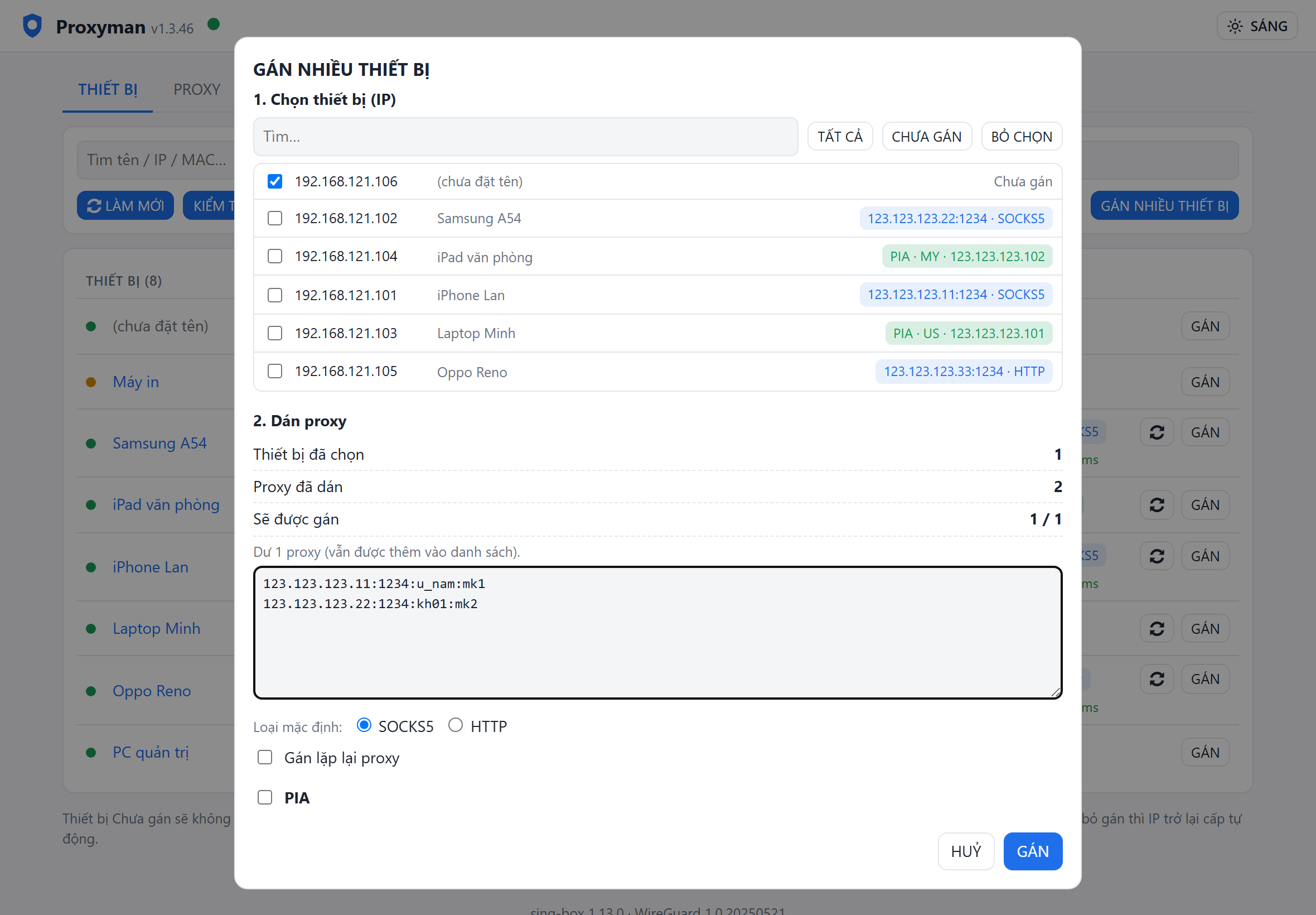
Bấm Gán nhiều thiết bị (góc phải tab Thiết bị):
- Chọn thiết bị: tích từng máy, hoặc bấm Tất cả / Chưa gán / Bỏ chọn. Máy online chưa gán được chọn sẵn.
- Dán proxy: mỗi dòng một proxy. Proxy thứ nhất cho máy thứ nhất, thứ hai cho máy thứ hai… Bảng bên trên cho biết số máy sẽ được gán.
- Tích Gán lặp lại proxy nếu ít proxy hơn số máy (dùng vòng lại). Hoặc tích PIA (chọn vùng bên cạnh) để gán PIA cho cả nhóm.
- Bấm Gán.
7Quản lý proxy
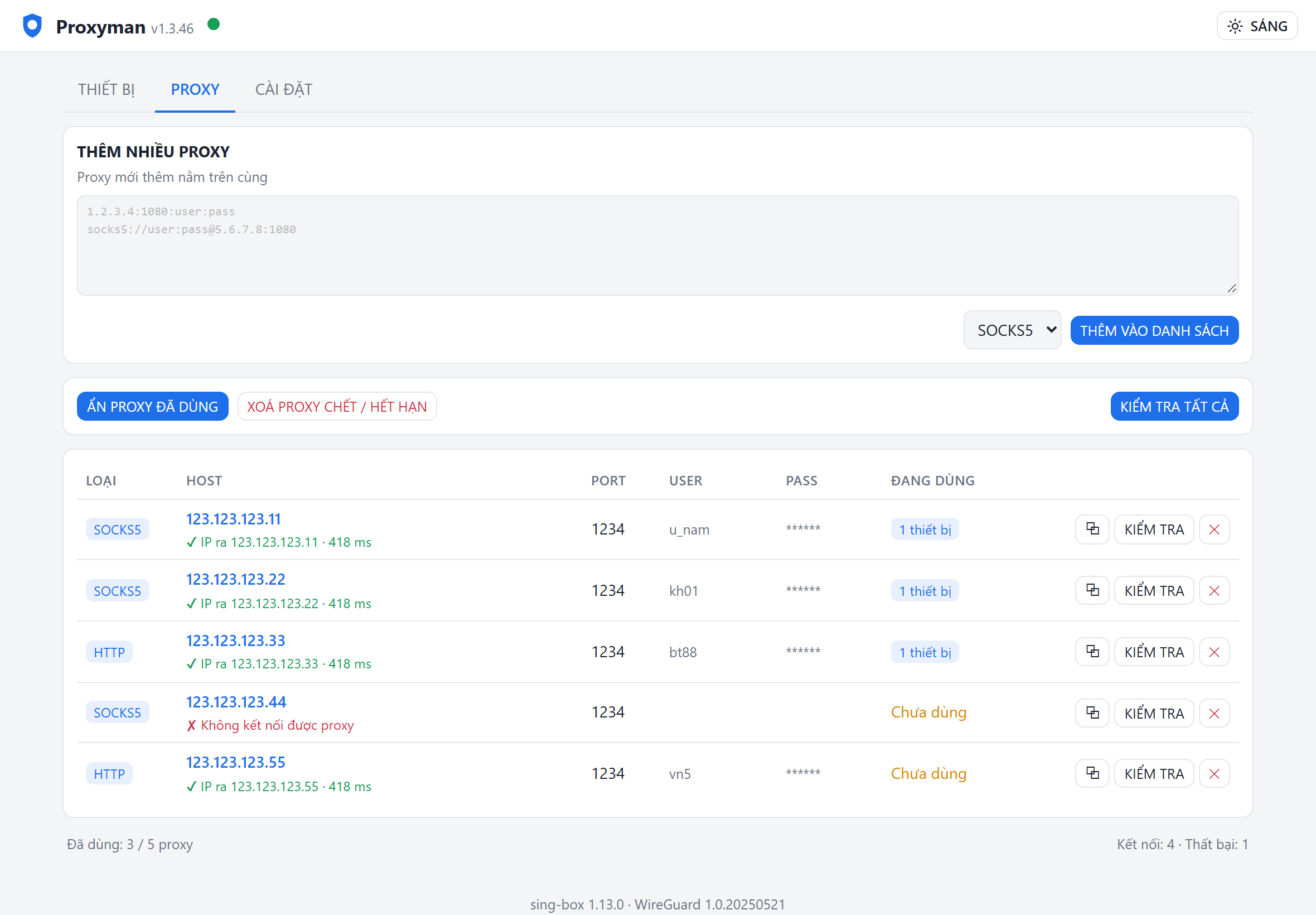
Tab Proxy lưu kho proxy của bạn.
- Thêm nhiều proxy: dán mỗi dòng một proxy, chọn loại (SOCKS5 / HTTP) → Thêm vào danh sách. Proxy mới nằm trên cùng, trùng sẽ tự bỏ.
- Kiểm tra tất cả / nút Kiểm tra từng dòng: thử proxy, hiện IP ra và độ trễ, hoặc lỗi.
- Ẩn proxy đã dùng: chỉ hiện proxy còn trống. Xoá proxy chết / hết hạn: xoá các proxy kiểm tra bị lỗi.
- Bấm vào host để sửa; nút ⧉ sao chép proxy; nút ✕ xoá proxy.
- Cột Đang dùng: số thiết bị đang dùng proxy đó, hoặc Chưa dùng.
8Cài đặt chung
Tab Cài đặt. Đổi xong bấm Áp dụng.
| Mục | Tác dụng |
|---|---|
| Tự gán cho thiết bị mới vào wifi | Máy mới kết nối được gán tự động sau số giây Chờ: qua Proxy (mỗi máy 1 proxy còn trống) hoặc qua PIA. |
| Thu hồi proxy khi thiết bị offline quá … phút | Máy rời mạng quá thời gian này bị gỡ gán (proxy được nhường). 0 = không thu hồi. |
| Cho phép UDP qua proxy | Cho game / gọi video qua proxy SOCKS5 có hỗ trợ UDP. |
| DNS cho thiết bị Ngoại lệ | Máy chủ DNS (mặc định 1.1.1.1). |
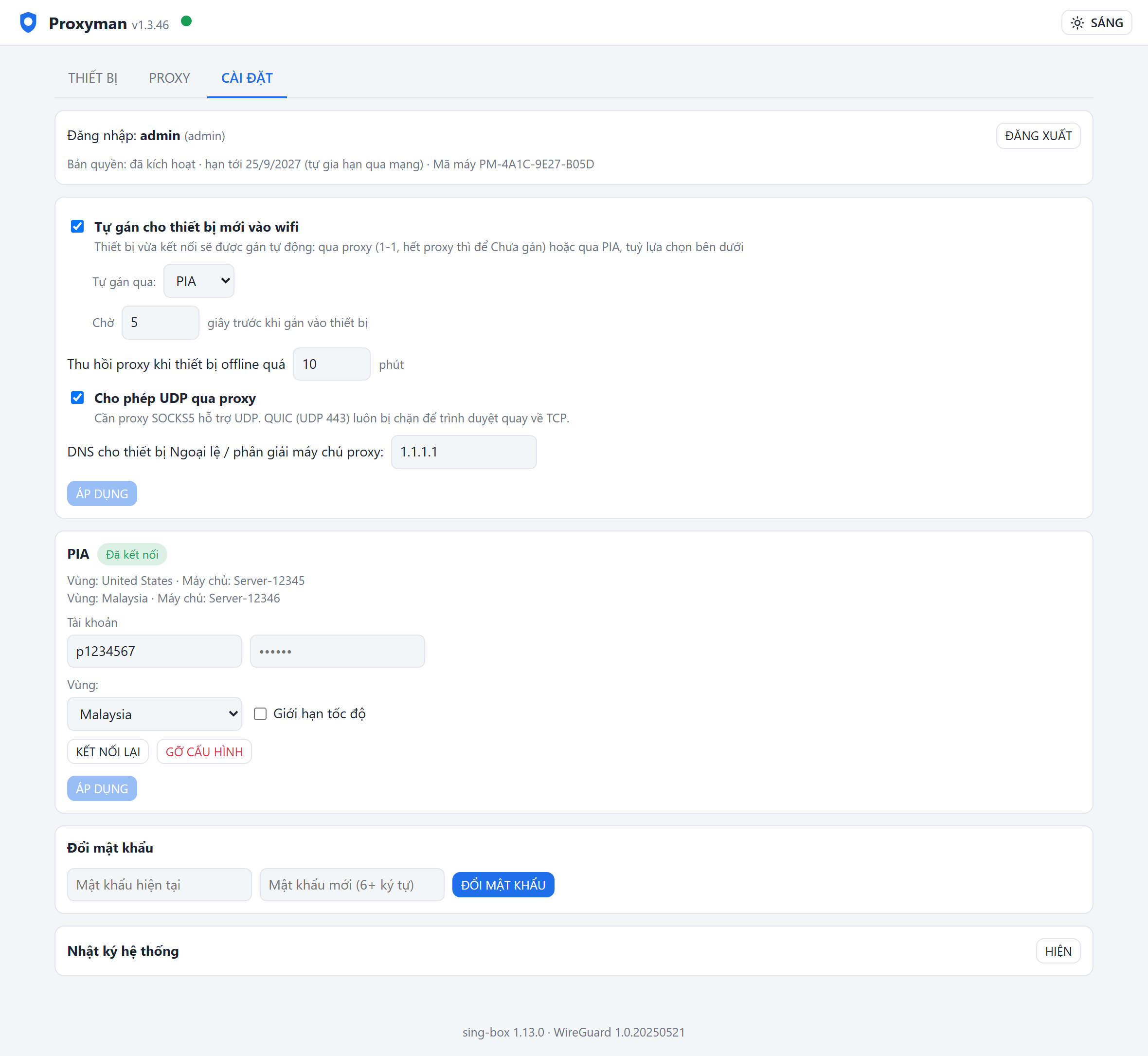
9Cài đặt PIA
- Tài khoản: tên đăng nhập PIA (dạng
p1234567) và mật khẩu. - Vùng: vùng mặc định cho máy gán PIA không chọn vùng riêng.
- Giới hạn tốc độ: tích để mặc định mọi máy PIA bị giới hạn ~30 Mbit/s (từng máy vẫn đổi được trong hộp Gán).
- Bấm Áp dụng để lưu. Kết nối lại: nối lại các đường hầm (sang máy chủ khác). Gỡ cấu hình: xoá tài khoản + vùng.
- Dòng “Vùng: … · Máy chủ: …” cho biết các máy chủ đang dùng, mỗi nước một dòng.
10Tài khoản & giao diện
- Đổi mật khẩu (tab Cài đặt, thẻ “Đổi mật khẩu”): nhập mật khẩu hiện tại và mật khẩu mới (từ 6 ký tự) → bấm Đổi mật khẩu. Lần sau đăng nhập bằng mật khẩu mới.
- Đăng xuất: góc phải thẻ đầu tiên của tab Cài đặt.
- Nút Sáng / Tối góc trên bên phải: đổi màu giao diện (mặc định theo điện thoại / máy tính).
11Nhật ký hệ thống
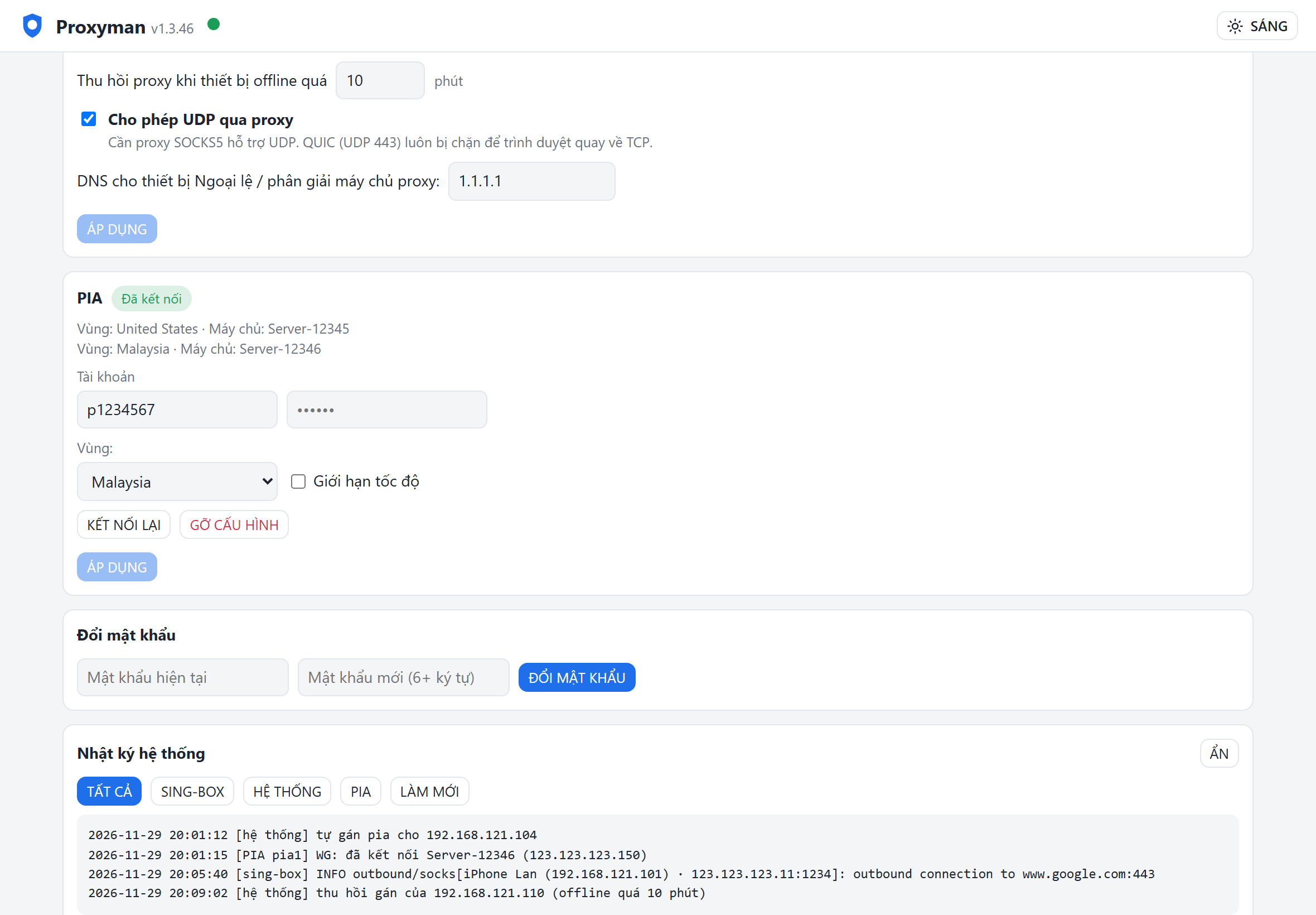
Cuối tab Cài đặt, bấm Hiện để xem nhật ký: tự gán, thu hồi, kết nối PIA, lỗi proxy… Lọc Tất cả / sing-box / Hệ thống / PIA, bấm Làm mới để tải bản mới.
12Hỏi đáp, xử lý sự cố
Một máy không vào được mạng
- Xem nhãn của máy: Chưa gán → bấm Gán.
- Proxy: bấm ⟳ kiểm tra. Báo lỗi → proxy chết / hết hạn, gán proxy khác.
- PIA: nhãn Đang chờ... → đợi 1-2 phút. Tắt app VPN trên máy (nếu có).
- Thử tắt / bật lại Wi-Fi trên máy.
Tất cả máy đều mất mạng
- Màn hình hiện “Router chưa được kích hoạt bản quyền” → xem mục 2, liên hệ người bán.
- Kiểm tra mạng nhà mạng / modem (khởi động lại modem nếu cần).
Máy mất gán sau khi tắt máy
Do thu hồi khi offline (mặc định 10 phút). Gán lại, hoặc tăng số phút trong Cài đặt.
Quên mật khẩu đăng nhập
Liên hệ người bán / người cài đặt để đặt lại mật khẩu tài khoản admin.